
簡単で手軽にオシャレにゲーム生配信 Streamlabs Obs あむぶろ
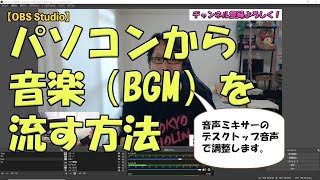
(注:上図の Amazon を押すと商品ページに飛びます) イヤホンの延長で使うようなオスメス端子ケーブルではないので注意してください。 また、スマホ側にイヤホンジャックがない場合(最近のiphoneやipadにはイヤホンジャックがなくて残念)はイヤホンジャックに切り替える端子を OBS Studioでライブ配信をしている時にBGMや動画を流したいと思ったことはありませんか? 配信の雰囲気に合ったBGMを再生しながら配信すると、より一層内容が楽しくなります。 今回
Obs 音楽を流す
Obs 音楽を流す- 2,Switchの音をパソコンに入力できるのでゲーム音楽を綺麗に流すことができる。 3,Discordやラインの通話をしながら配信ができるので複数人での配信ができる。 ・デメリット 1,コラボ機能を使用することができない。著作権フリーの音楽をbgmとして利用する場合にも、著作権フリーの音楽を利用していることの明記をお願いします。 519人中405人がこの記事が役に立ったと言っています 目次 配信について obsから顔出し配信をする方法
初心者向け Obs設定方法 Youtubeライブへの導入 配信方法 クギネット
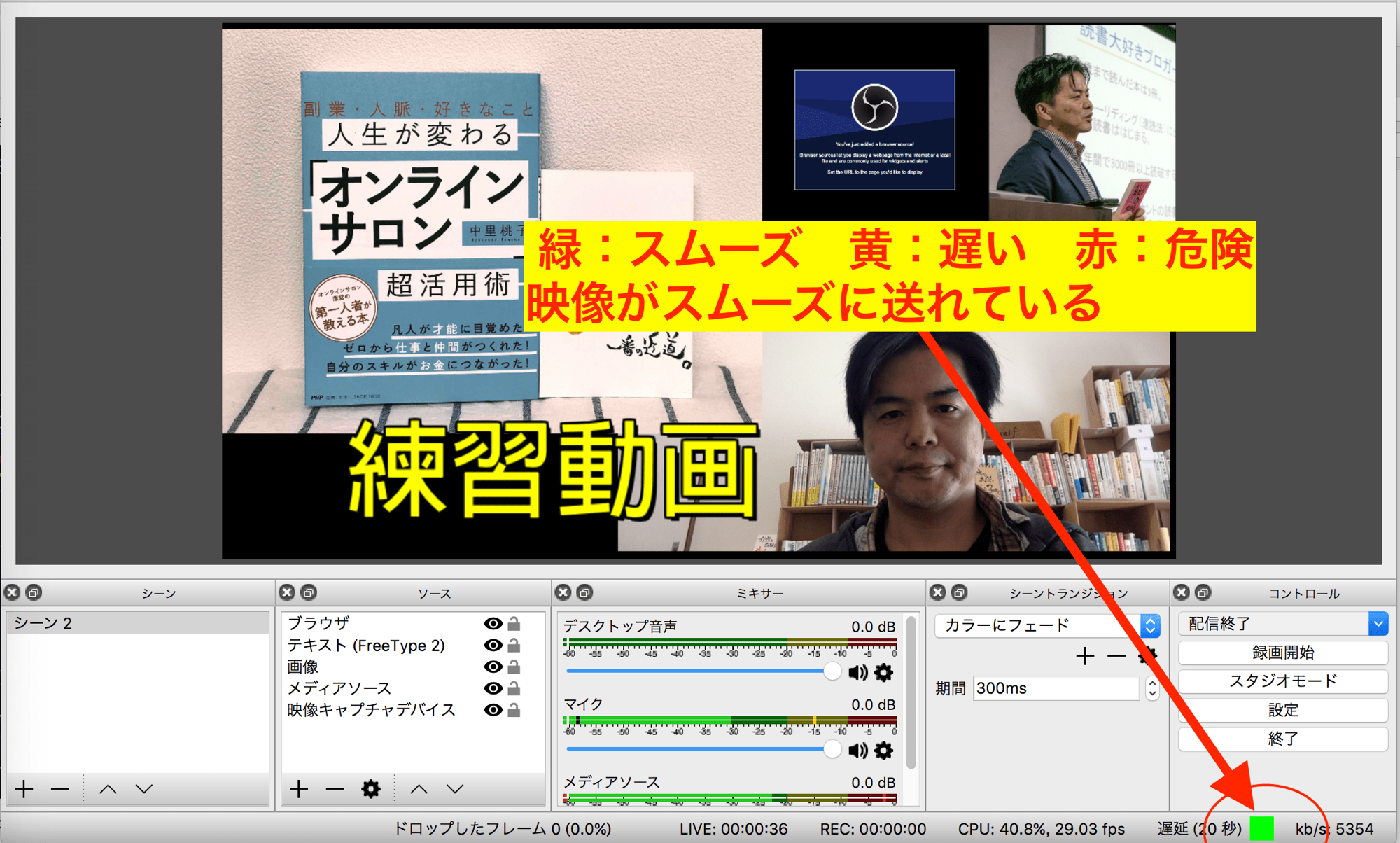
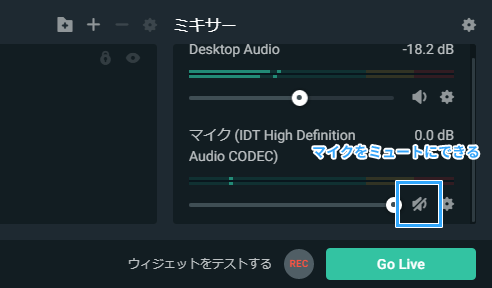
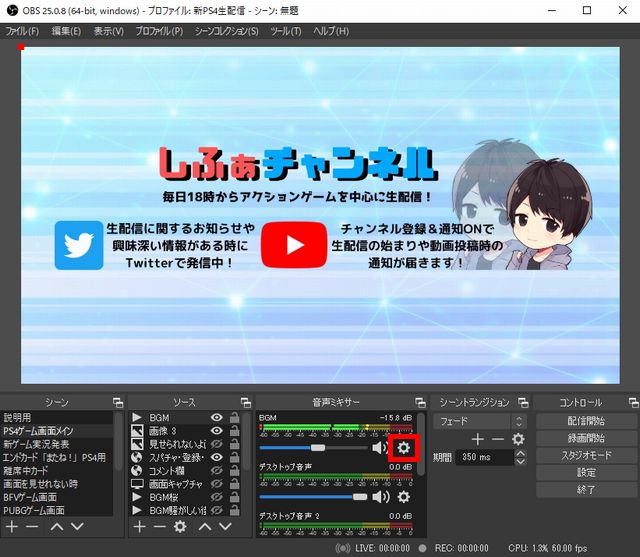
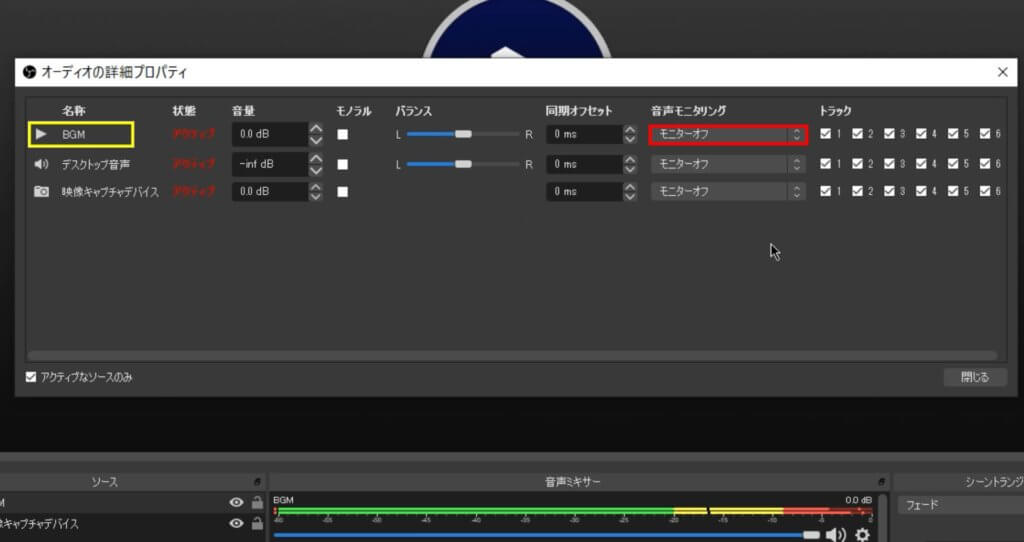
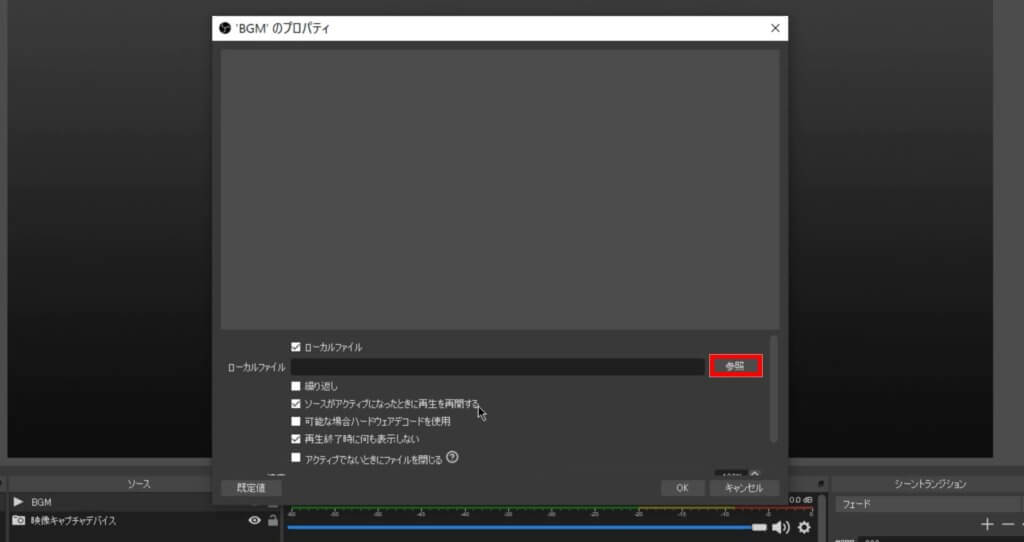
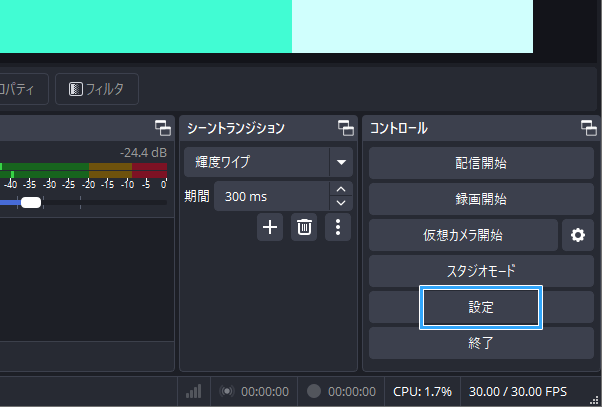
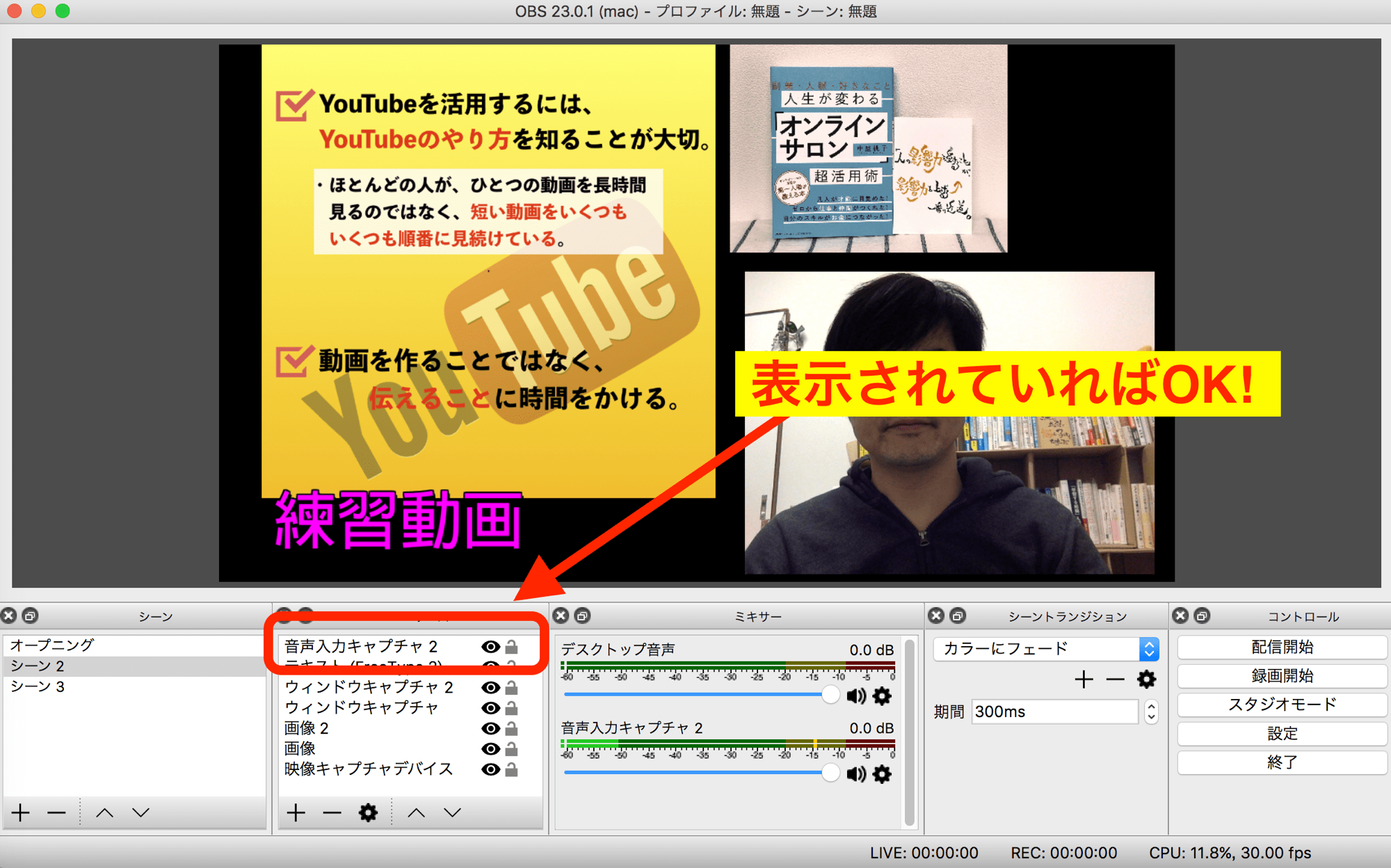
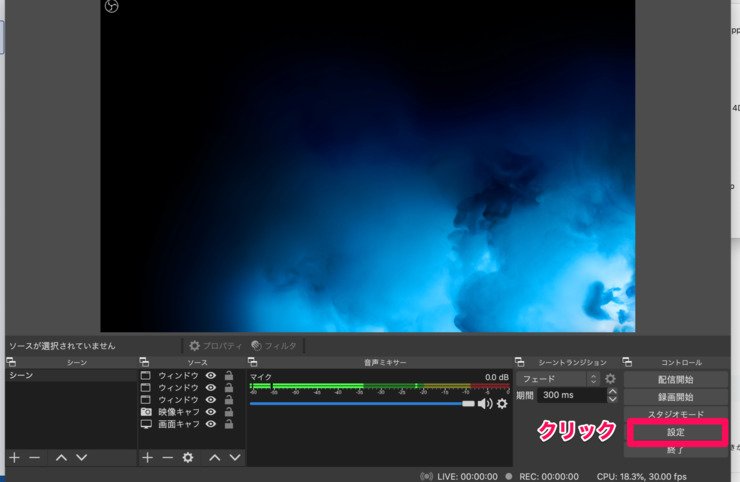
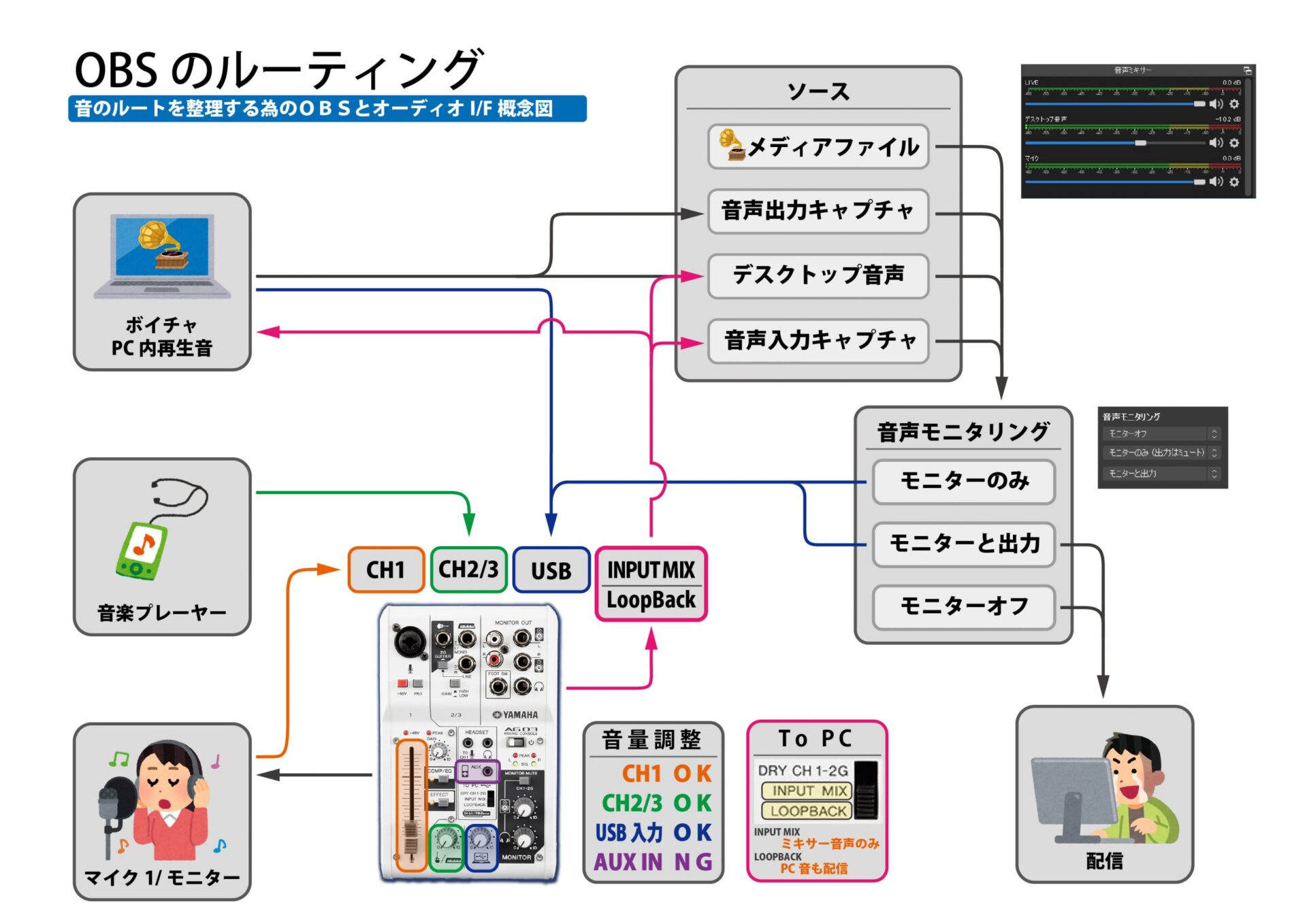
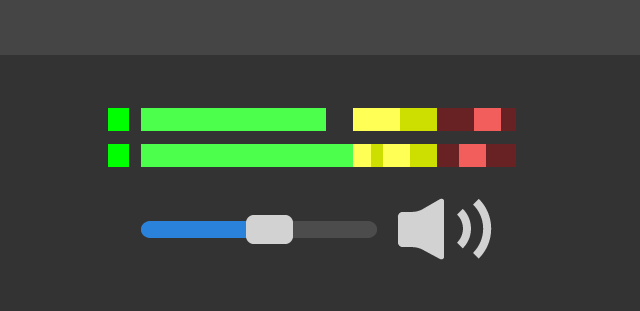
obs studioを使うメリットはなんですか? ライブ配信でカメラ以外に画像、デスクトップ画面、アプリ画面などを映せます。また、マイクの音とpcの音を同時に流せたり、エフェクトをかけたりもできます obs studioが使えるライブ配信アプリは何ですか? OBSの設定 まず デスクトップ音声を0dB にしてください。 スピーカマークをクリックしてバツ状態 に! デスクトップ音声の歯車 をクリック。 すると『 非表示 』という項目があるので音声ミキサーから消しましょう! これで邪魔くさいのは消えました1 OBS StudioでBGM(音楽)を流す方法→メディアソースの追加しよう 11 OBS Studioのメディアソースで使用可能な音声ファイルの拡張子;
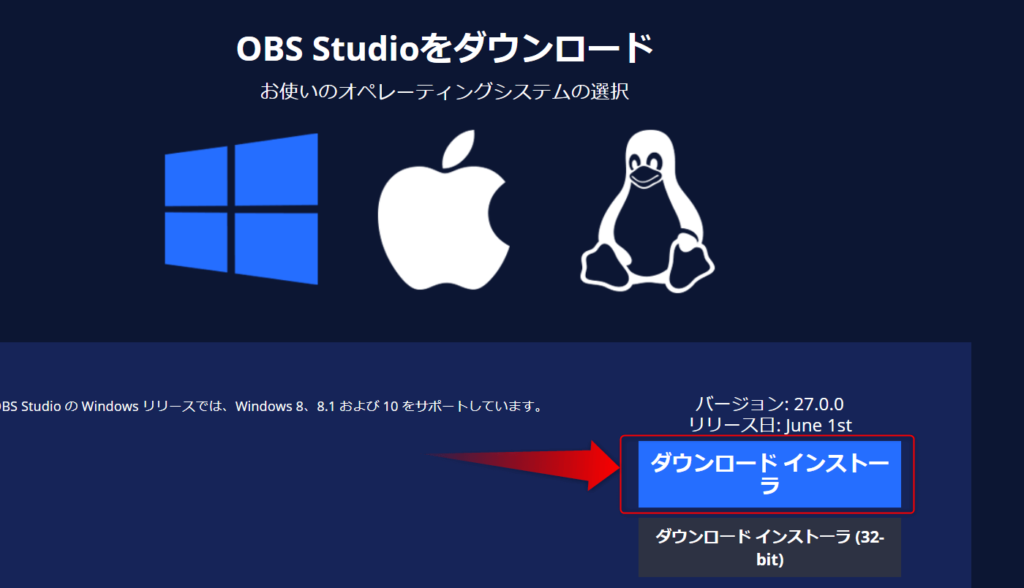
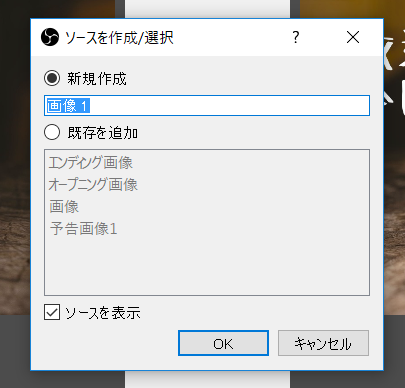
OBS Studioを起動 ソースの項目に「テキスト」を追加する 文字を入力し、フォントや色を選択する 載せる位置を決める。 この4STEPで生配信でテロップをつけることが可能です。 このSTAY HOME期間に、いつもの配信にBGMやテロップなどをつけ少し工夫を加えた 配信ツール OBSでBGMを流す方法PC 配信ツール"OBS(Open Broadcaster Software)"を使用すれば簡単にBGMを流すことが出来ます。 OBSは以下のサイトよりダウンロードが可能です。公式サイトを開きましたら「ダウンロード インストーラー」をクリック! OBSの使い方/ 画像画面にBGMを流す ~シーンとソースの設定1~ どうも、ガジェ子です。 では、 前回 の続き。 最初のシーンは、 開始前の「もうすぐ始まるよ画面」 を作ります。 シーン名を「開始前」 として作成した後、ソースを入れます。 必要な
Obs 音楽を流すのギャラリー
各画像をクリックすると、ダウンロードまたは拡大表示できます
 Mac Windows 僕の考えた最強の Obs Studio 設定 |  Mac Windows 僕の考えた最強の Obs Studio 設定 | 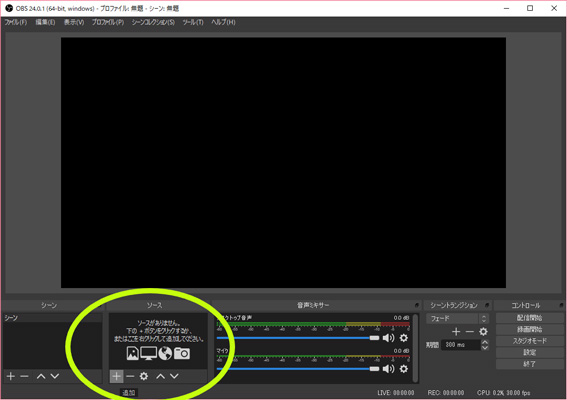 Mac Windows 僕の考えた最強の Obs Studio 設定 |
 Mac Windows 僕の考えた最強の Obs Studio 設定 |  Mac Windows 僕の考えた最強の Obs Studio 設定 | Mac Windows 僕の考えた最強の Obs Studio 設定 |
 Mac Windows 僕の考えた最強の Obs Studio 設定 |  Mac Windows 僕の考えた最強の Obs Studio 設定 | 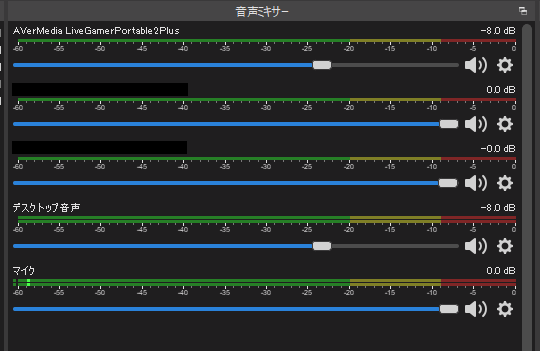 Mac Windows 僕の考えた最強の Obs Studio 設定 |
 Mac Windows 僕の考えた最強の Obs Studio 設定 | 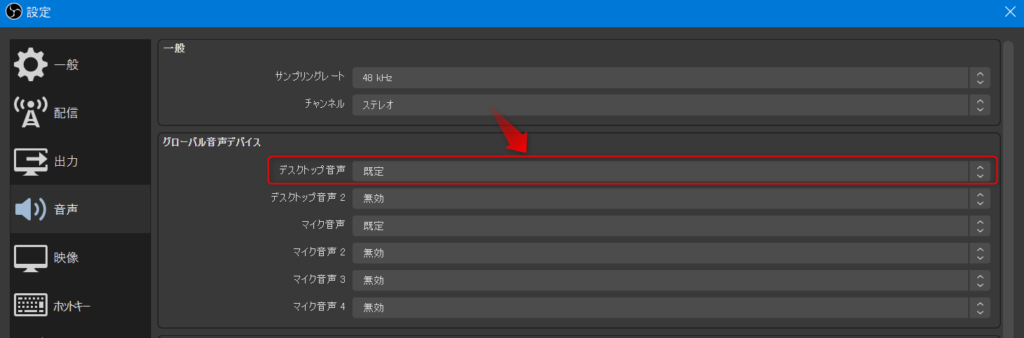 Mac Windows 僕の考えた最強の Obs Studio 設定 | 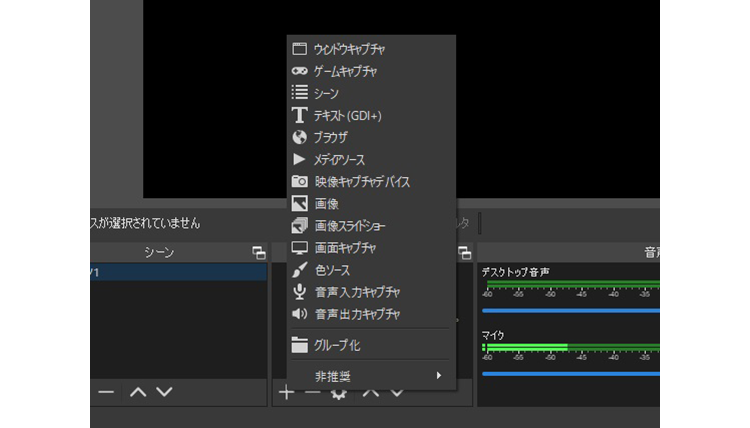 Mac Windows 僕の考えた最強の Obs Studio 設定 |
 Mac Windows 僕の考えた最強の Obs Studio 設定 |  Mac Windows 僕の考えた最強の Obs Studio 設定 |  Mac Windows 僕の考えた最強の Obs Studio 設定 |
 Mac Windows 僕の考えた最強の Obs Studio 設定 |  Mac Windows 僕の考えた最強の Obs Studio 設定 |  Mac Windows 僕の考えた最強の Obs Studio 設定 |
 Mac Windows 僕の考えた最強の Obs Studio 設定 |  Mac Windows 僕の考えた最強の Obs Studio 設定 | Mac Windows 僕の考えた最強の Obs Studio 設定 |
 Mac Windows 僕の考えた最強の Obs Studio 設定 |  Mac Windows 僕の考えた最強の Obs Studio 設定 | Mac Windows 僕の考えた最強の Obs Studio 設定 |
 Mac Windows 僕の考えた最強の Obs Studio 設定 |  Mac Windows 僕の考えた最強の Obs Studio 設定 |  Mac Windows 僕の考えた最強の Obs Studio 設定 |
 Mac Windows 僕の考えた最強の Obs Studio 設定 |  Mac Windows 僕の考えた最強の Obs Studio 設定 |  Mac Windows 僕の考えた最強の Obs Studio 設定 |
  Mac Windows 僕の考えた最強の Obs Studio 設定 |  Mac Windows 僕の考えた最強の Obs Studio 設定 |
 Mac Windows 僕の考えた最強の Obs Studio 設定 |  Mac Windows 僕の考えた最強の Obs Studio 設定 |  Mac Windows 僕の考えた最強の Obs Studio 設定 |
 Mac Windows 僕の考えた最強の Obs Studio 設定 |  Mac Windows 僕の考えた最強の Obs Studio 設定 |  Mac Windows 僕の考えた最強の Obs Studio 設定 |
 Mac Windows 僕の考えた最強の Obs Studio 設定 | 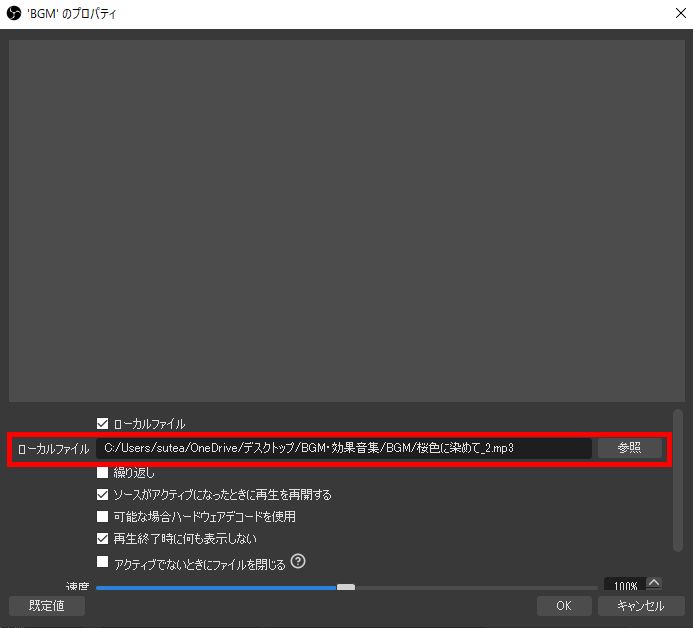 Mac Windows 僕の考えた最強の Obs Studio 設定 |  Mac Windows 僕の考えた最強の Obs Studio 設定 |
 Mac Windows 僕の考えた最強の Obs Studio 設定 | 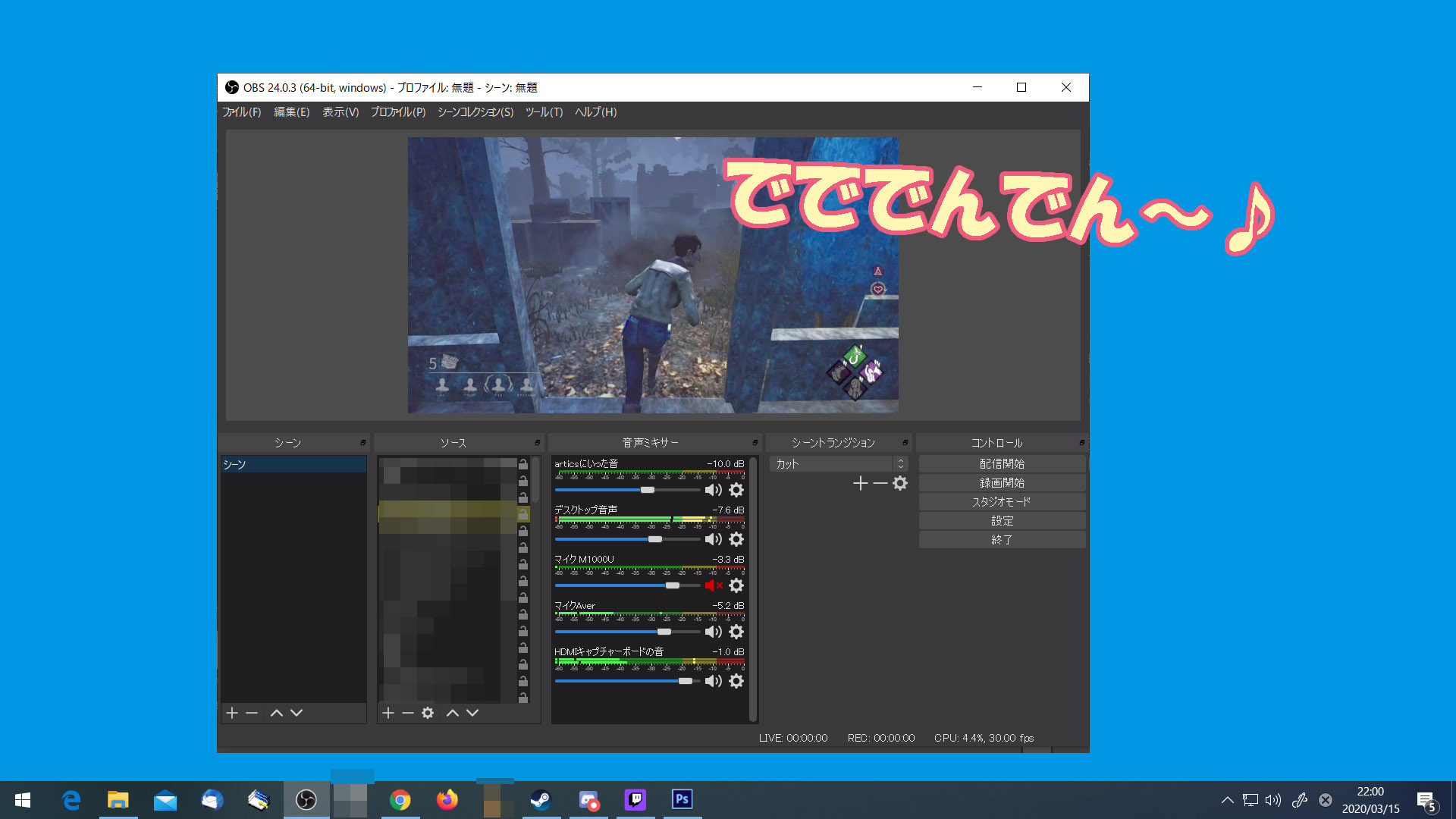 Mac Windows 僕の考えた最強の Obs Studio 設定 | 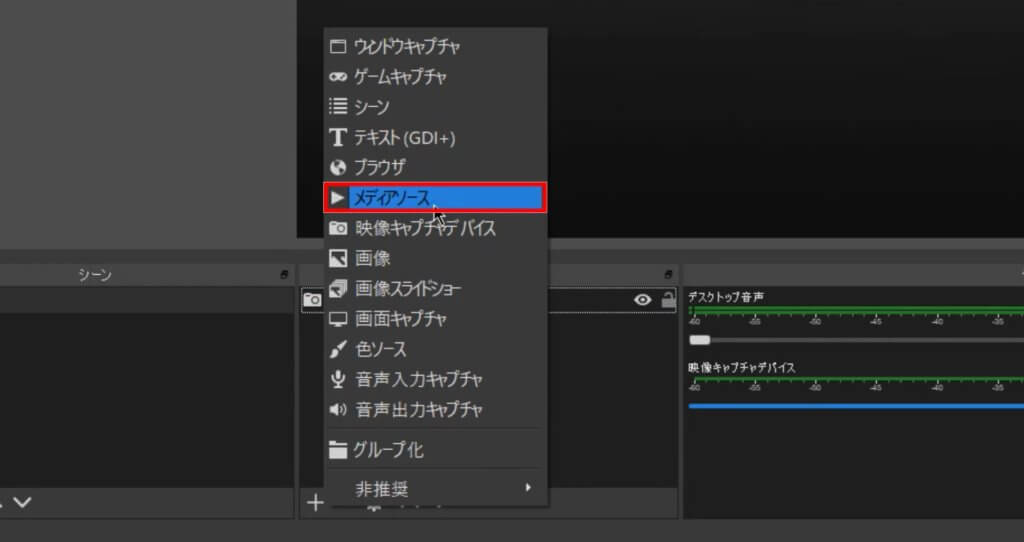 Mac Windows 僕の考えた最強の Obs Studio 設定 |
 Mac Windows 僕の考えた最強の Obs Studio 設定 | Mac Windows 僕の考えた最強の Obs Studio 設定 |  Mac Windows 僕の考えた最強の Obs Studio 設定 |
 Mac Windows 僕の考えた最強の Obs Studio 設定 |  Mac Windows 僕の考えた最強の Obs Studio 設定 | Mac Windows 僕の考えた最強の Obs Studio 設定 |
 Mac Windows 僕の考えた最強の Obs Studio 設定 |  Mac Windows 僕の考えた最強の Obs Studio 設定 |  Mac Windows 僕の考えた最強の Obs Studio 設定 |
 Mac Windows 僕の考えた最強の Obs Studio 設定 | 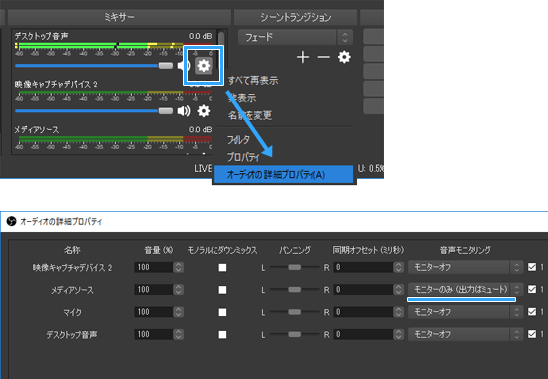 Mac Windows 僕の考えた最強の Obs Studio 設定 |  Mac Windows 僕の考えた最強の Obs Studio 設定 |
 Mac Windows 僕の考えた最強の Obs Studio 設定 | 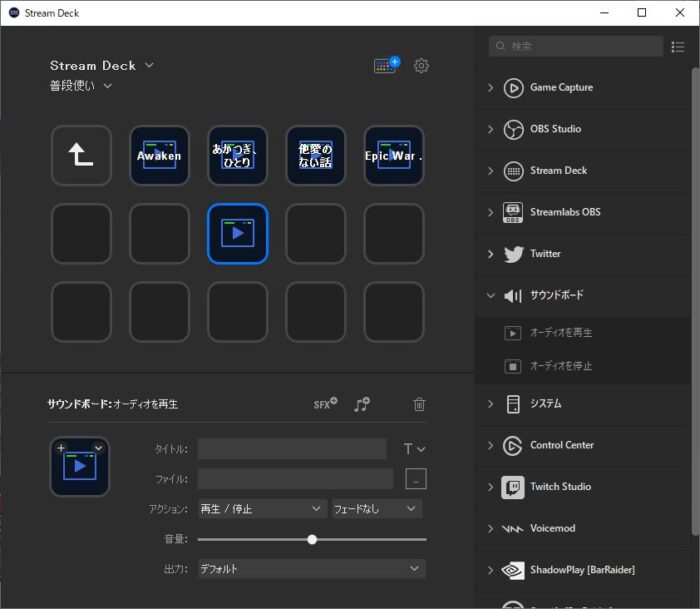 Mac Windows 僕の考えた最強の Obs Studio 設定 |  Mac Windows 僕の考えた最強の Obs Studio 設定 |
 Mac Windows 僕の考えた最強の Obs Studio 設定 |  Mac Windows 僕の考えた最強の Obs Studio 設定 | 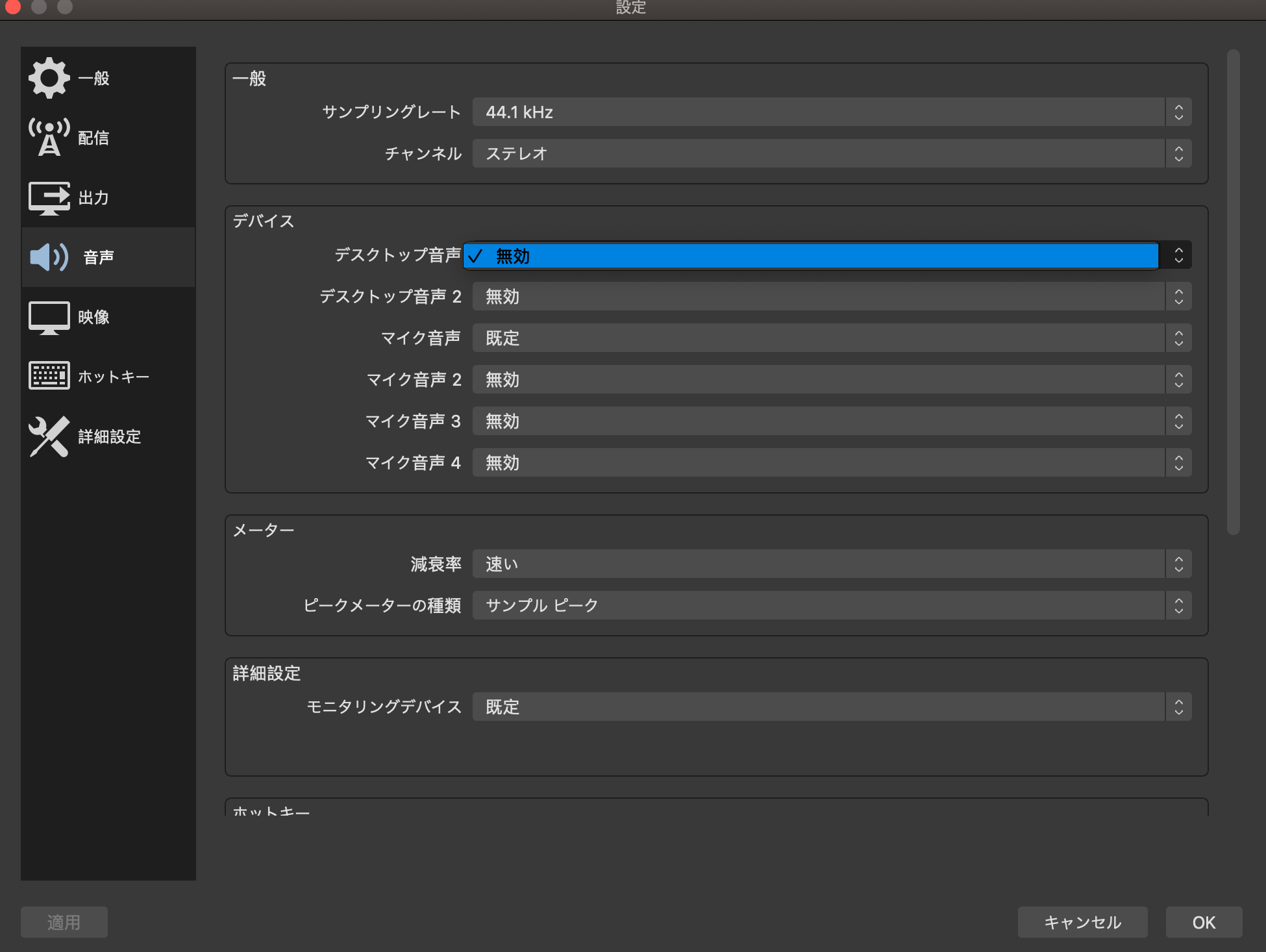 Mac Windows 僕の考えた最強の Obs Studio 設定 |
 Mac Windows 僕の考えた最強の Obs Studio 設定 |  Mac Windows 僕の考えた最強の Obs Studio 設定 |  Mac Windows 僕の考えた最強の Obs Studio 設定 |
 Mac Windows 僕の考えた最強の Obs Studio 設定 |  Mac Windows 僕の考えた最強の Obs Studio 設定 | Mac Windows 僕の考えた最強の Obs Studio 設定 |
 Mac Windows 僕の考えた最強の Obs Studio 設定 |  Mac Windows 僕の考えた最強の Obs Studio 設定 |  Mac Windows 僕の考えた最強の Obs Studio 設定 |
 Mac Windows 僕の考えた最強の Obs Studio 設定 | 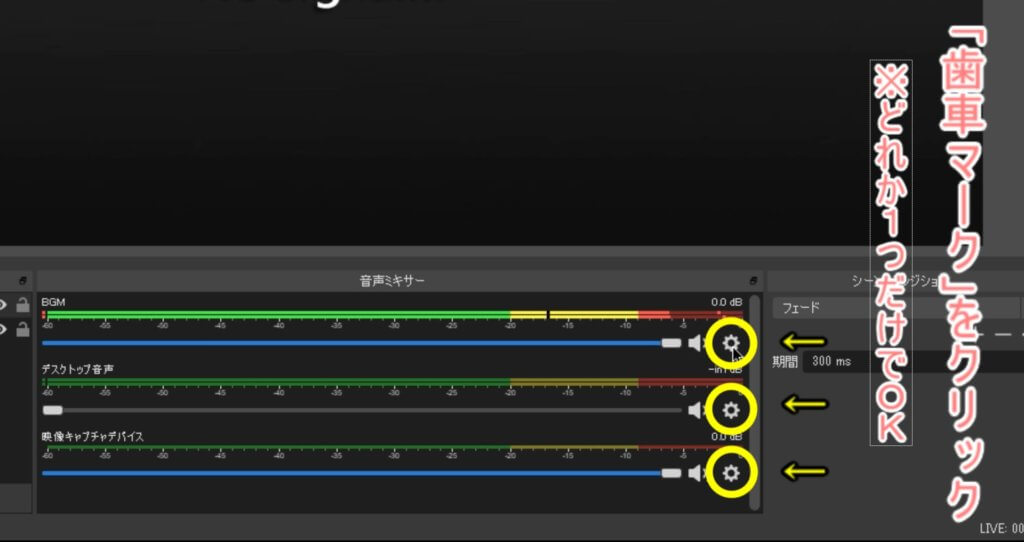 Mac Windows 僕の考えた最強の Obs Studio 設定 |  Mac Windows 僕の考えた最強の Obs Studio 設定 |
 Mac Windows 僕の考えた最強の Obs Studio 設定 |  Mac Windows 僕の考えた最強の Obs Studio 設定 |  Mac Windows 僕の考えた最強の Obs Studio 設定 |
 Mac Windows 僕の考えた最強の Obs Studio 設定 | 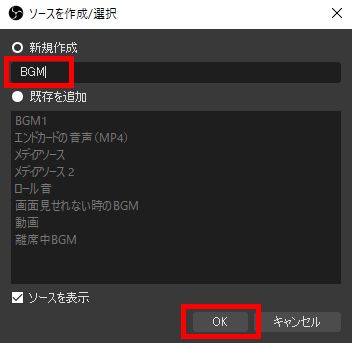 Mac Windows 僕の考えた最強の Obs Studio 設定 |  Mac Windows 僕の考えた最強の Obs Studio 設定 |
 Mac Windows 僕の考えた最強の Obs Studio 設定 |  Mac Windows 僕の考えた最強の Obs Studio 設定 | 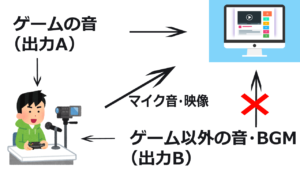 Mac Windows 僕の考えた最強の Obs Studio 設定 |
 Mac Windows 僕の考えた最強の Obs Studio 設定 | Mac Windows 僕の考えた最強の Obs Studio 設定 | 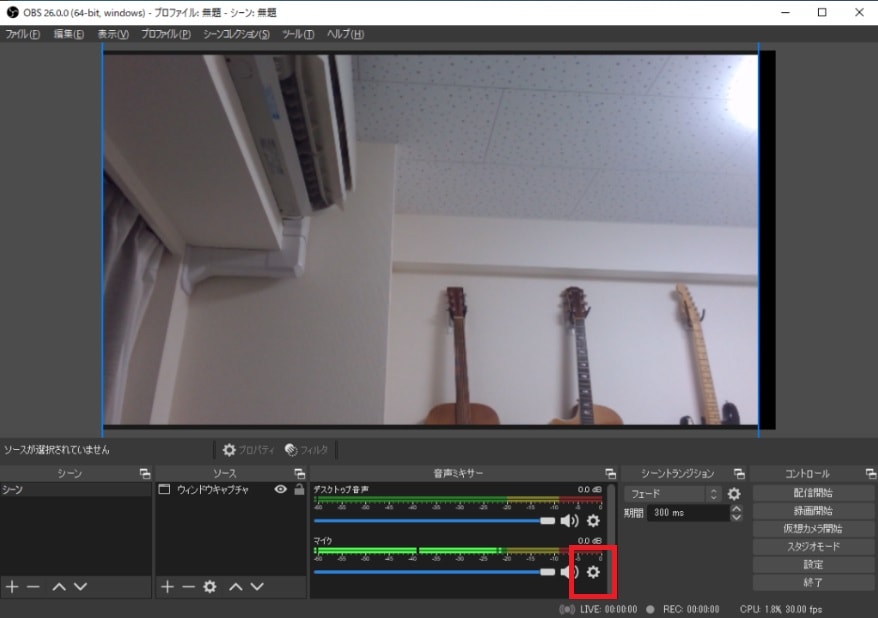 Mac Windows 僕の考えた最強の Obs Studio 設定 |
 Mac Windows 僕の考えた最強の Obs Studio 設定 | Mac Windows 僕の考えた最強の Obs Studio 設定 |  Mac Windows 僕の考えた最強の Obs Studio 設定 |
 Mac Windows 僕の考えた最強の Obs Studio 設定 | 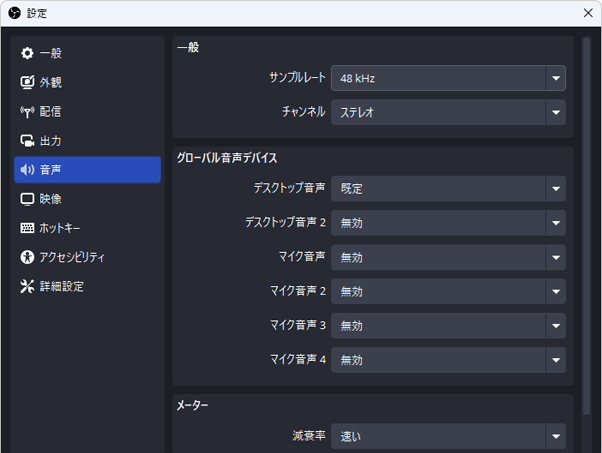 Mac Windows 僕の考えた最強の Obs Studio 設定 | 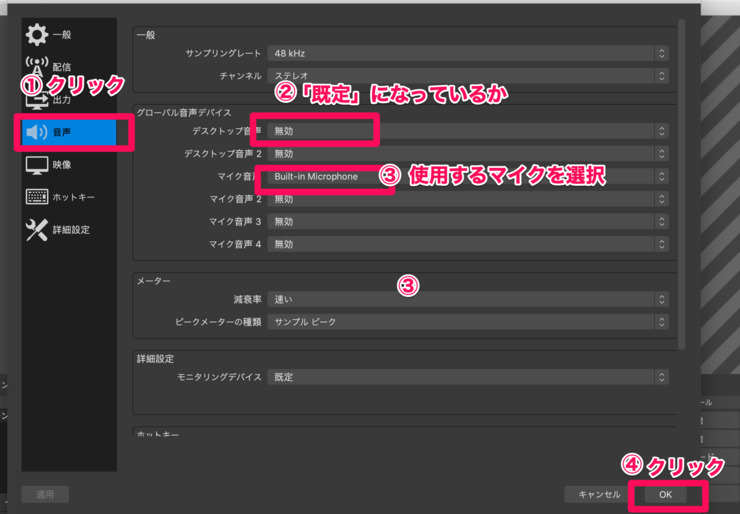 Mac Windows 僕の考えた最強の Obs Studio 設定 |
 Mac Windows 僕の考えた最強の Obs Studio 設定 | 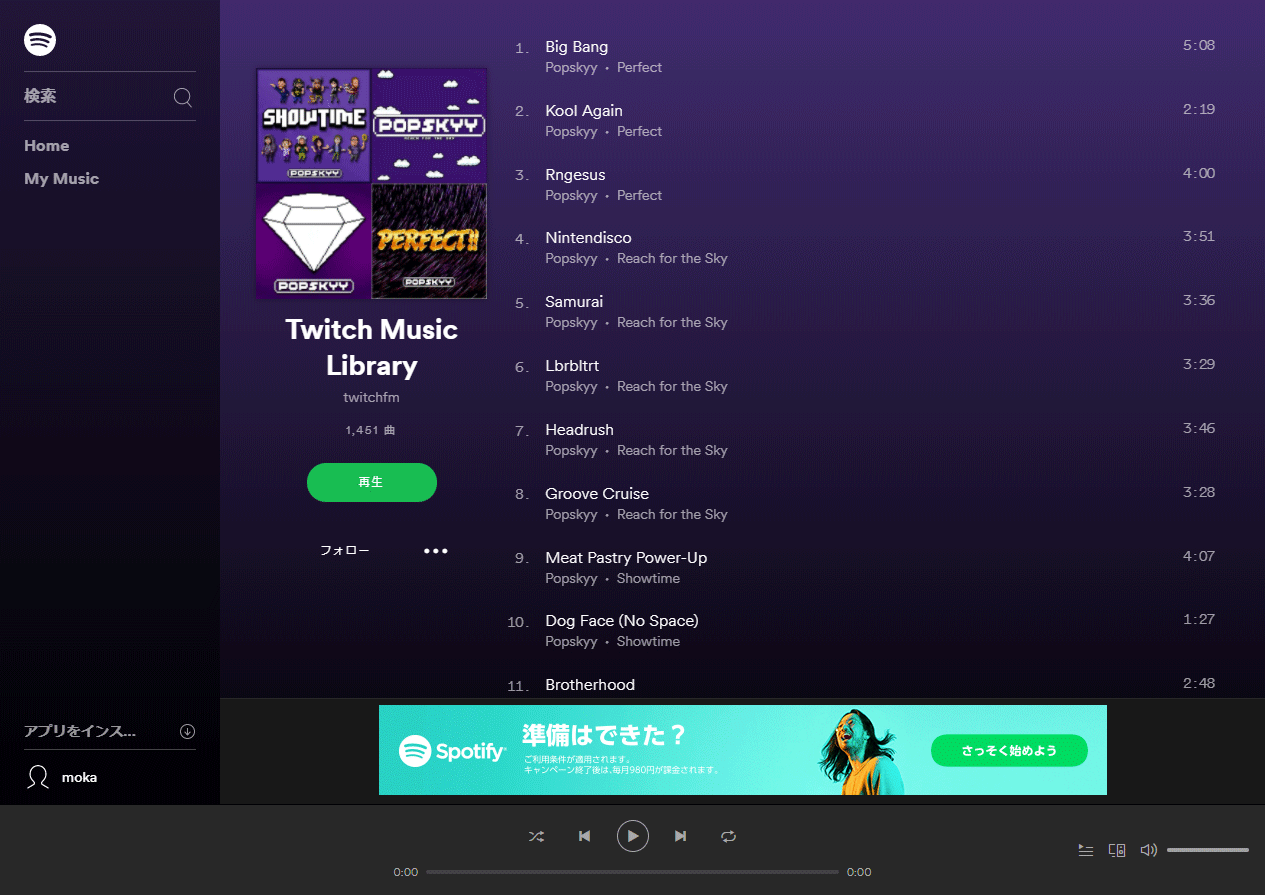 Mac Windows 僕の考えた最強の Obs Studio 設定 |  Mac Windows 僕の考えた最強の Obs Studio 設定 |
 Mac Windows 僕の考えた最強の Obs Studio 設定 |  Mac Windows 僕の考えた最強の Obs Studio 設定 | 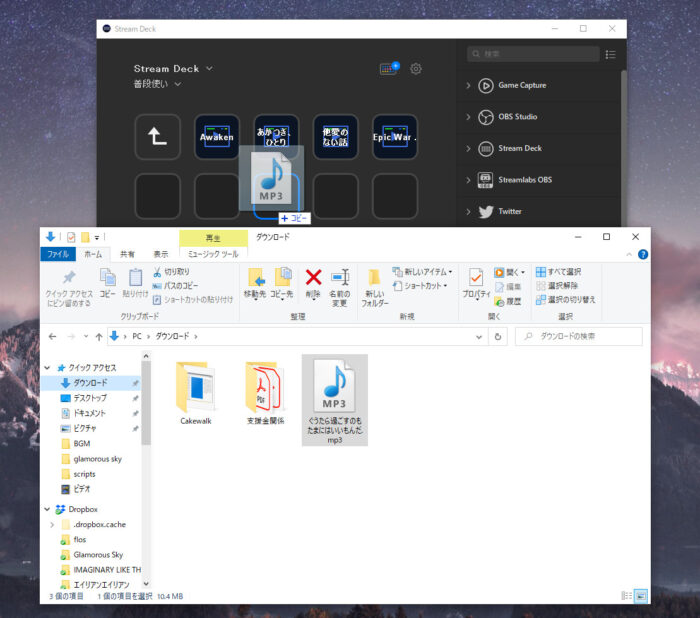 Mac Windows 僕の考えた最強の Obs Studio 設定 |
 Mac Windows 僕の考えた最強の Obs Studio 設定 |  Mac Windows 僕の考えた最強の Obs Studio 設定 |  Mac Windows 僕の考えた最強の Obs Studio 設定 |
 Mac Windows 僕の考えた最強の Obs Studio 設定 |  Mac Windows 僕の考えた最強の Obs Studio 設定 |
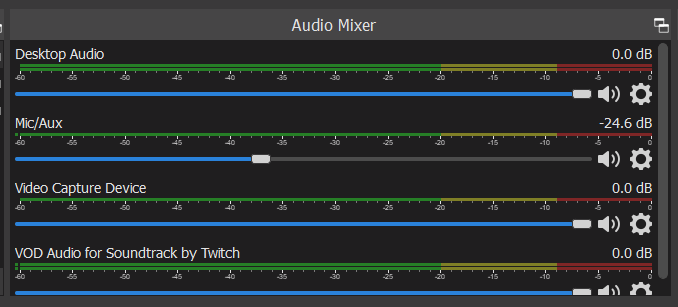
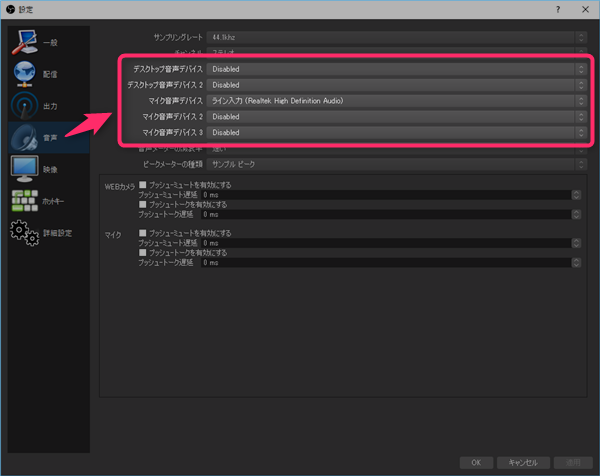
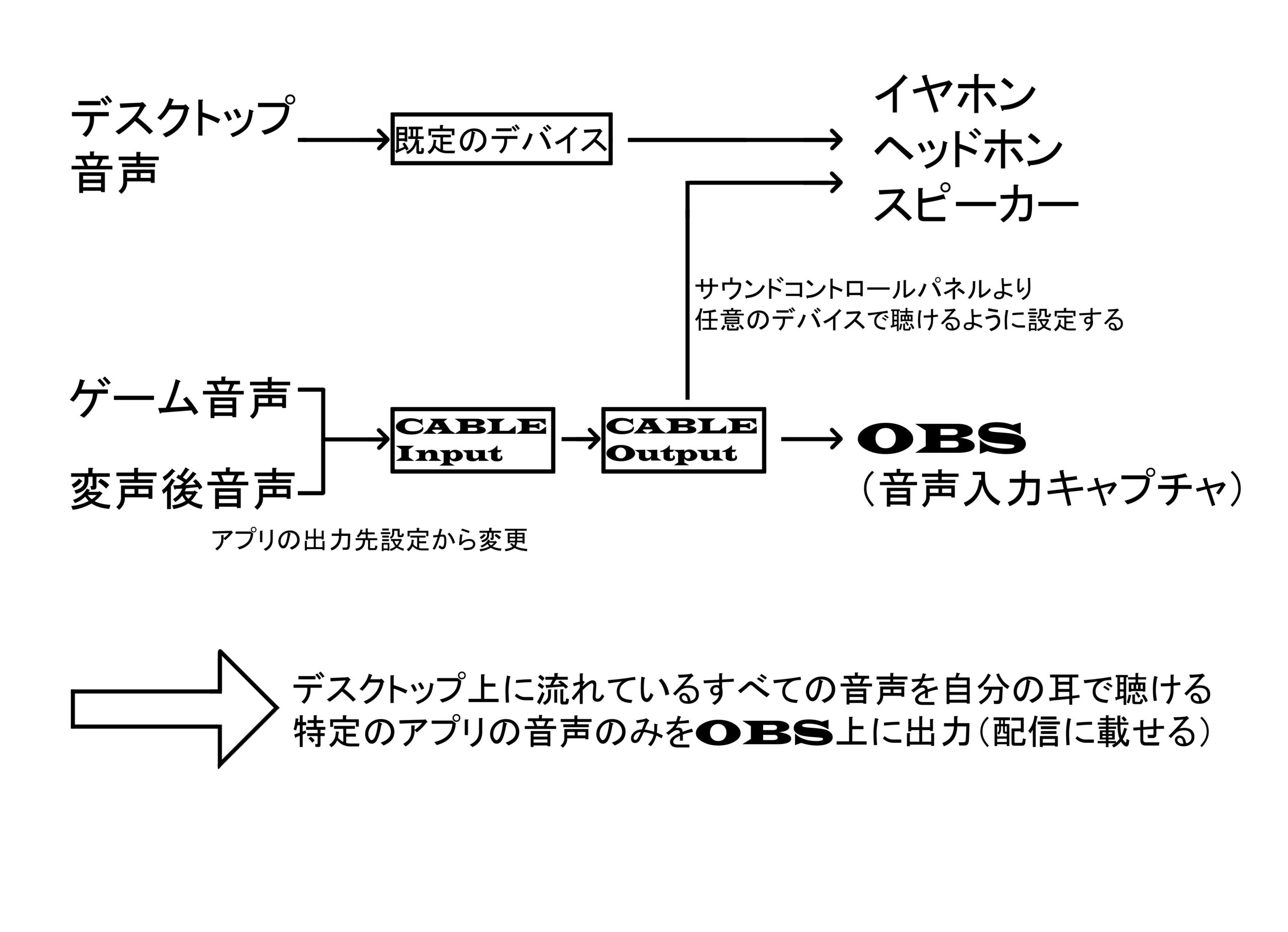
OBS Studio(以下OBS)でよくあるトラブルのひとつに、 ゲーム音・PCの音が出ない、入らない、聞こえない、配信で流せない というのがあります。 その対処法を見ていきましょう。 新サイトのほうで 新しく記事を書き直しました 。 TVゲーム用 と PCゲーム用 に分け、情報を整理しま Twitchが10月1日、新たな配信者向けツール「Soundtrack by Twitch(以下Soundtrack)」 のβ版を発表した。 同機能を使えば、 配信者は著作権の侵害を心配
Incoming Term: obs 音楽を流す, obs 音楽を流す youtube,


0 件のコメント:
コメントを投稿